Armar tu evento (self-service)
El armador es el asistente que te deja crear un evento completo por tu cuenta: datos, imagen, distancias, precios, módulos y publicación, sin tener que pedirle nada al equipo de SignUp. Vas completando pasos, guardás cuando querés y publicás cuando está listo.
Cómo acceder
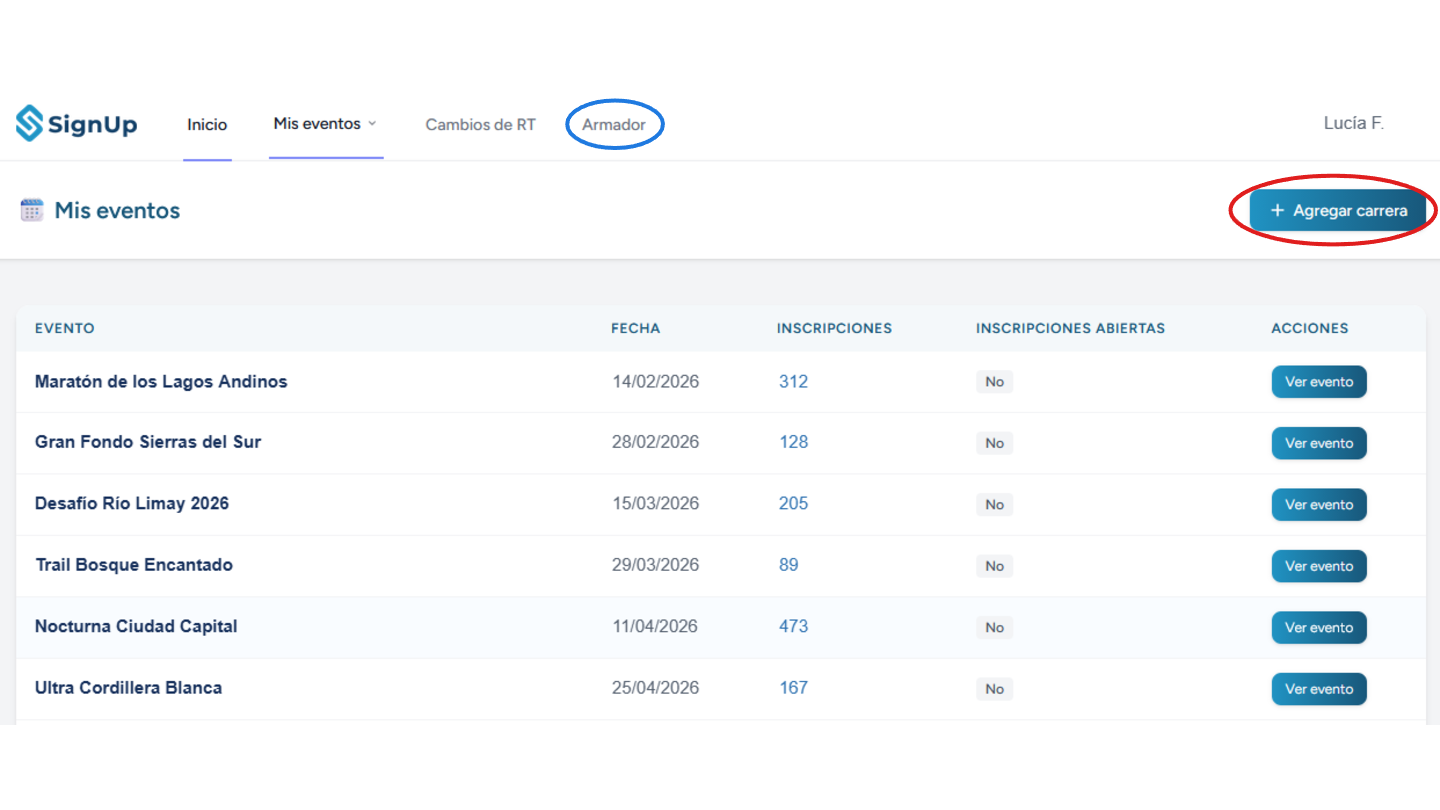
- Entrá a tu panel y abrí Mis eventos (o Mis carreras).
- Tocá el botón Agregar carrera.
- Se abre el armador con un borrador nuevo, listo para completar.
Un evento en borrador es privado: no aparece en el sitio público ni abre inscripciones hasta que lo publiques. Podés dejarlo a medias y retomarlo cuando quieras — cada paso tiene Guardar, Guardar y salir y Guardar y continuar.
Los 6 pasos
El armador te guía por seis pasos en orden. Podés ir y volver entre los que ya visitaste.
| # | Paso | Qué definís |
|---|---|---|
| 1 | Evento | Nombre, tipo, fecha, lugar y opciones generales |
| 2 | Branding | Logo, imagen de portada, colores |
| 3 | Distancias | Las modalidades/distancias y sus datos |
| 4 | Precios y etapas | Precio de cada distancia y etapas con vencimiento |
| 5 | Módulos | Qué funciones extra activás para el evento |
| 6 | Revisión | Chequeo final y publicación |
Paso 1 — Evento
Los datos base:
- Nombre del evento (obligatorio).
- Tipo de evento (running, trail, triatlón, etc.).
- Fecha de inicio (obligatoria) y fecha de fin (opcional, para eventos de varios días).
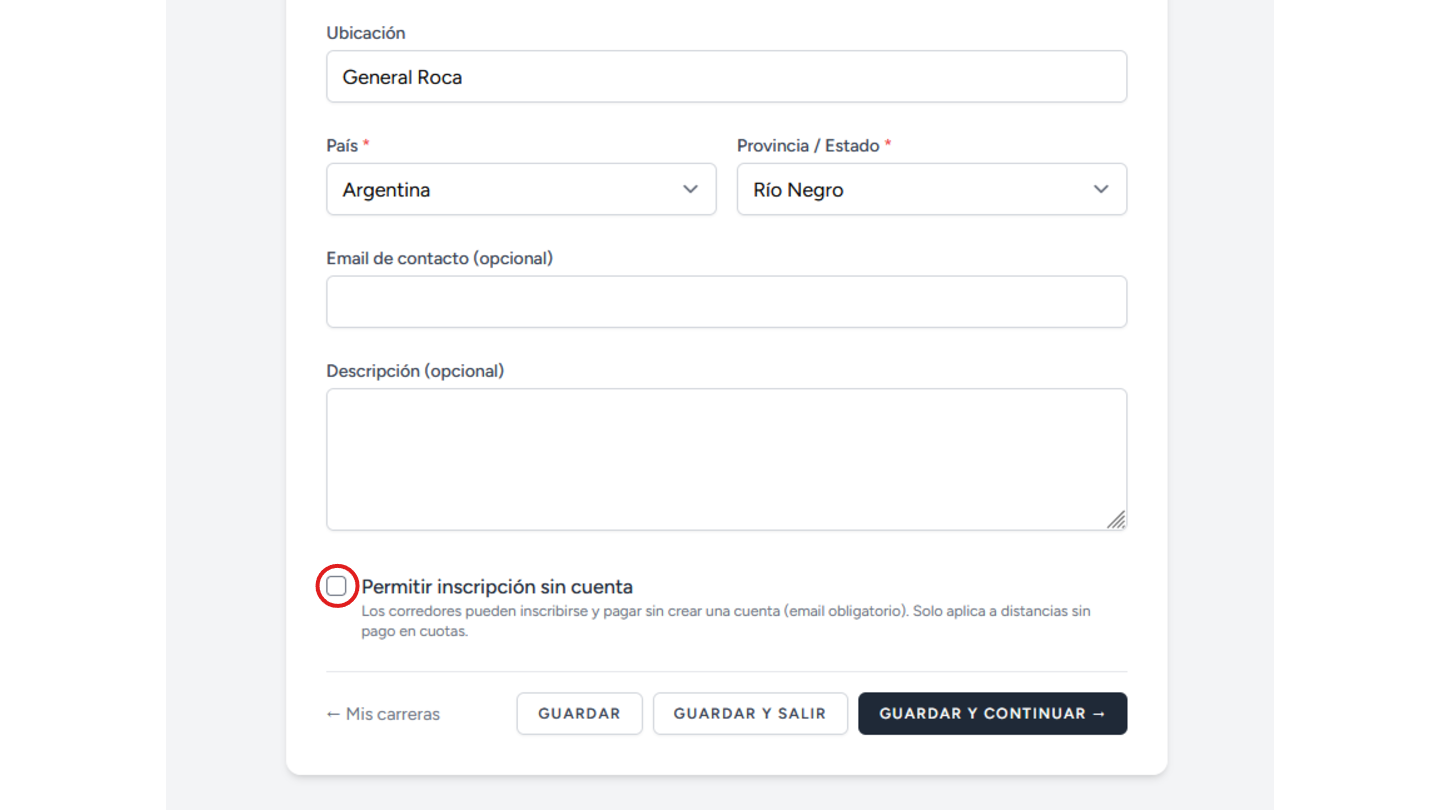
- Ubicación, país y provincia / estado (la provincia es obligatoria).
- Email de contacto (opcional): el mail que ve el corredor para consultas.
- Descripción (opcional).
Inscripción sin cuenta
En este paso está el interruptor “Permitir inscripción sin cuenta”. Cuando lo activás, tus corredores pueden inscribirse y pagar sin crear un usuario en SignUp — con dar su email alcanza.
- El email es obligatorio: es el dato de contacto para el comprobante, las notificaciones y para que después puedan reclamar su cuenta si quieren.
- Solo aplica a distancias sin pago en cuotas. Si una distancia tiene cuotas, esa inscripción sí necesita cuenta (las cuotas siguientes se pagan estando logueado).
- Si el documento que ingresa el corredor ya tiene una cuenta en SignUp, lo mandamos a iniciar sesión en vez de inscribirlo suelto (para que nadie use la identidad de otra persona).
- Sirve para individual y para equipos/relevos. En equipos alcanza con el email del capitán.
Está desactivada por defecto: la prendés solo en los eventos donde la quieras.
Paso 2 — Branding
La imagen del evento en su página pública:
- Logo del evento.
- Imagen de portada (header).
- Favicon (el iconito de la pestaña del navegador).
- Color primario y color secundario.
Todo es opcional, pero un buen logo y una portada hacen que la página de inscripción se vea profesional.
Paso 3 — Distancias
Acá cargás las modalidades o distancias de tu evento (5K, 10K, 21K, la posta de relevos, el triatlón, etc.). Podés agregar todas las que necesites; al menos una tiene que quedar activa para publicar.
Por cada distancia definís:
- Nombre (ej. “10K”, “Media maratón”, “Posta x3”).
- Distancia en km — o, en triatlón, las parciales de natación / ciclismo / pedestre.
- Fecha y hora de largada (si difieren de la fecha general).
- Precio (y precio en USD si vas a cobrarles a extranjeros).
- Cupo máximo (opcional): cuando se llena, se cierra la inscripción de esa distancia.
- Edad mínima (opcional): se valida contra la fecha de la carrera.
- Desnivel positivo y negativo (opcional, típico de trail).
- Reglamento: link al PDF y, si querés, exigir que el corredor acepte el reglamento para inscribirse.
- Equipos / relevos: activá “permite equipos” e indicá la cantidad de integrantes (hasta 3).
- Activa: si está activa se puede inscribir; podés dejar una distancia cargada pero inactiva.
También en este paso configurás qué campos del formulario son obligatorios, opcionales u ocultos (teléfono, ciudad, talle de remera, etc.) y podés sumar campos personalizados propios de tu evento.
Paso 4 — Precios y etapas
El precio de cada distancia y, si querés, las etapas con vencimiento:
- Precio base: lo que cuesta inscribirse a esa distancia.
- Periodos / etapas (preventa, general, etc.): definís tramos con fecha de vencimiento y el precio sube automáticamente al pasar cada fecha. Ideal para early-bird.
Sin etapas, rige el precio base. Con etapas, el corredor siempre ve el precio vigente del momento.
Paso 5 — Módulos (funciones del evento)
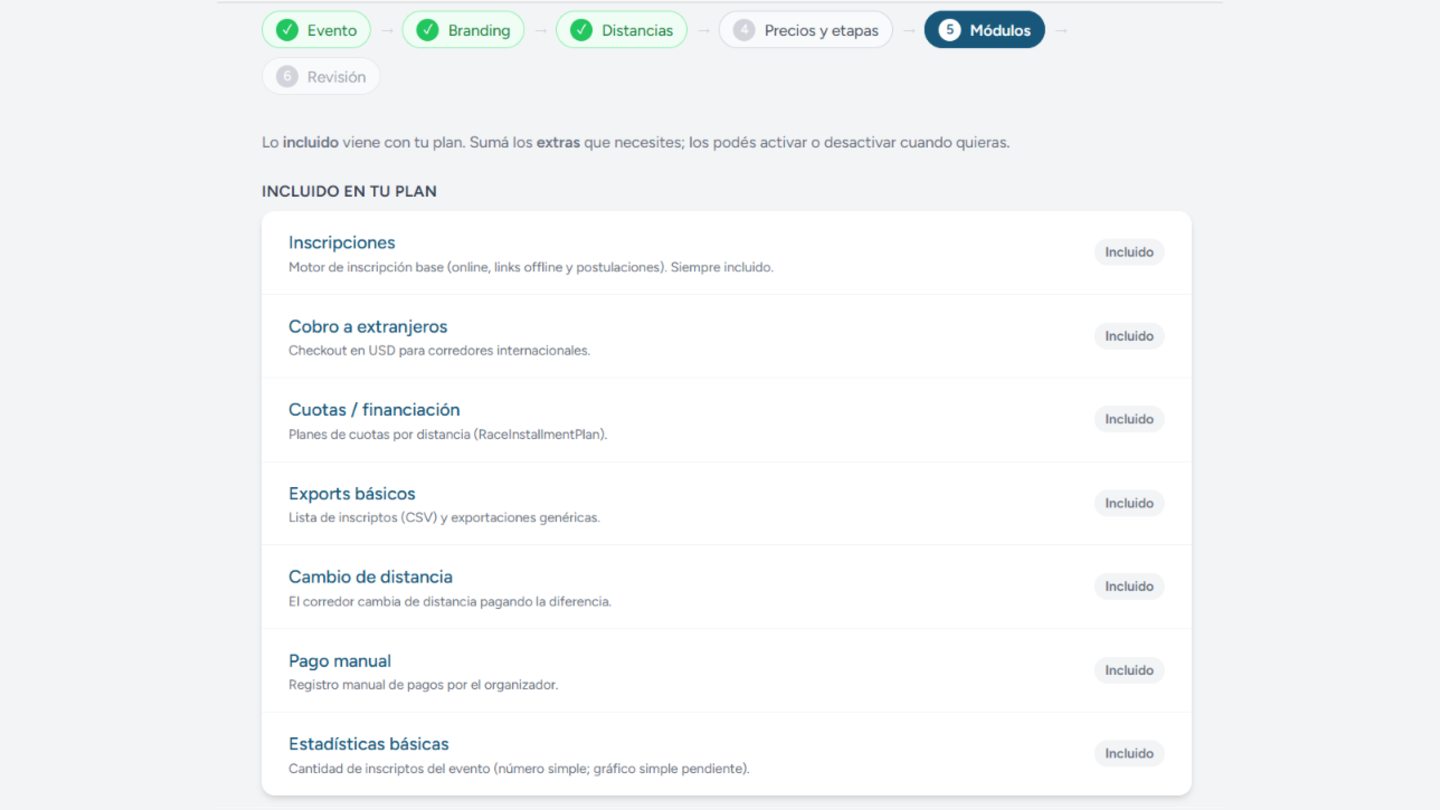
Acá elegís qué funciones extra tiene tu evento. Hay dos grupos: las incluidas (vienen con todo evento) y los opcionales que activás cuando los necesitás. Cada tarjeta te dice qué hace y, si tiene costo, lo muestra; algunos son gratis y otros forman parte de tu plan.
Incluidas (vienen con el evento)
| Función | Qué incluye |
|---|---|
| Inscripciones | El motor central: formulario online con campos configurables, categorías, equipos/relevos, links offline y postulaciones. |
| Links de inscripción offline | Links con token para inscribir por fuera del checkout normal (cupos pre-pagados, sponsors, canales especiales). |
| Postulaciones | Inscripción por postulación/aprobación: el corredor se postula y el staff aprueba o rechaza. Se activa por distancia. |
| Facturación | Vincula las facturas (AFIP) a cada pago para que el corredor descargue su factura desde su cuenta. |
| Inscripción offline (staff) | Formulario del staff para anotar en el momento (ej. en acreditación): cortesía (gratis) o efectivo, sin pago online. |
| Cobro a extranjeros | Checkout en USD para corredores con residencia fuera de Argentina. |
| Cuotas / financiación | Planes de cuotas por distancia: el corredor paga la inscripción en varios pagos con vencimientos. |
| Cambio de distancia | El corredor cambia de distancia pagando la diferencia. Se activa por evento. |
| Pago manual | Marcar a mano una inscripción como pagada. |
| Exports básicos y Estadísticas básicas | Lista de inscriptos (CSV) y la cantidad de inscriptos del evento. |
Opcionales (los activás si los necesitás)
| Función | Qué incluye |
|---|---|
| Periodos de inscripción | Etapas de precio con vencimientos (preventa/general): el precio sube solo al pasar cada fecha. (También se configuran en el paso Precios.) |
| Cupones de descuento | Códigos de descuento por porcentaje o monto fijo, con límites de uso. |
| Descuentos multi-distancia | Cascada de descuentos por inscribirse a varias distancias compatibles del evento. |
| Carrito abandonado + Win-back | Mails automáticos a quienes empezaron y no terminaron la inscripción, más campaña de reenganche. |
| Atletas elite | Formulario público de postulación elite + gestión del staff, cupón elite y mails. |
| Cronometraje (Modo Live) | Resultados en vivo durante la carrera: captura de tiempos y publicación en tiempo real. |
| Acreditaciones | Check-in de inscriptos el día de la carrera, entrega de kits y asignación de dorsales. |
| Exportaciones (seguro + Webscorer) | Export para la aseguradora y start-list para el cronometraje Webscorer. |
| Mails personalizados | Editor del asunto y el cuerpo de los mails automáticos (confirmación, recordatorios, etc.). |
| Estadísticas avanzadas | Funnels, campañas y breakdown por etapa. Te ahorra el Excel a mano. |
| Reportes financieros | Dashboard de facturación (neto, fees), proyección de pagos y exportables. |
| Running Teams (clubes) | Base de +1000 clubes de Argentina: el corredor elige su club al inscribirse y vos ves insights (cuántos, de dónde). |
| Venta de fotos | Galería y venta de fotos del evento (funciona por comisión sobre cada venta), con búsqueda por cara opcional. |
Paso 6 — Revisión y publicación
El último paso hace un chequeo automático antes de publicar. Para poder publicar, el evento tiene que tener:
- Al menos una distancia activa.
- Cada distancia activa con precio o etapas de pago.
- Fecha del evento definida.
- Provincia / estado cargada.
Si falta algo, el armador te lo indica y te deja volver al paso correspondiente.
Cuando está todo, enviás el evento. Según tu cuenta:
- Se publica al instante, o
- Queda en revisión de SignUp y lo publicamos nosotros al aprobarlo.
Una vez publicado, el evento aparece en el sitio, abre inscripciones y se gestiona como cualquier otro desde tu panel (inscriptos, pagos, acreditación, etc.).
Preguntas frecuentes
¿El borrador se ve público? No. Hasta que no publiques, el evento es invisible y no acepta inscripciones.
¿Puedo cambiar los datos después de publicar? Sí. Distancias, precios, branding y módulos se siguen editando desde el panel del evento.
¿Quién puede usar el armador? Los usuarios con el permiso correspondiente dentro de una organización que tenga el armador habilitado. Si no lo ves, es porque no lo tenés habilitado. Comunicate con nosotros para saber sobre esta función.
¿La inscripción sin cuenta sirve para cualquier evento? Para cualquier evento sin cuotas. La prendés por evento en el paso Evento; viene apagada por defecto.